Hogyan kösd össze az OpenCartot az easySales-szel: teljes integrációs útmutató
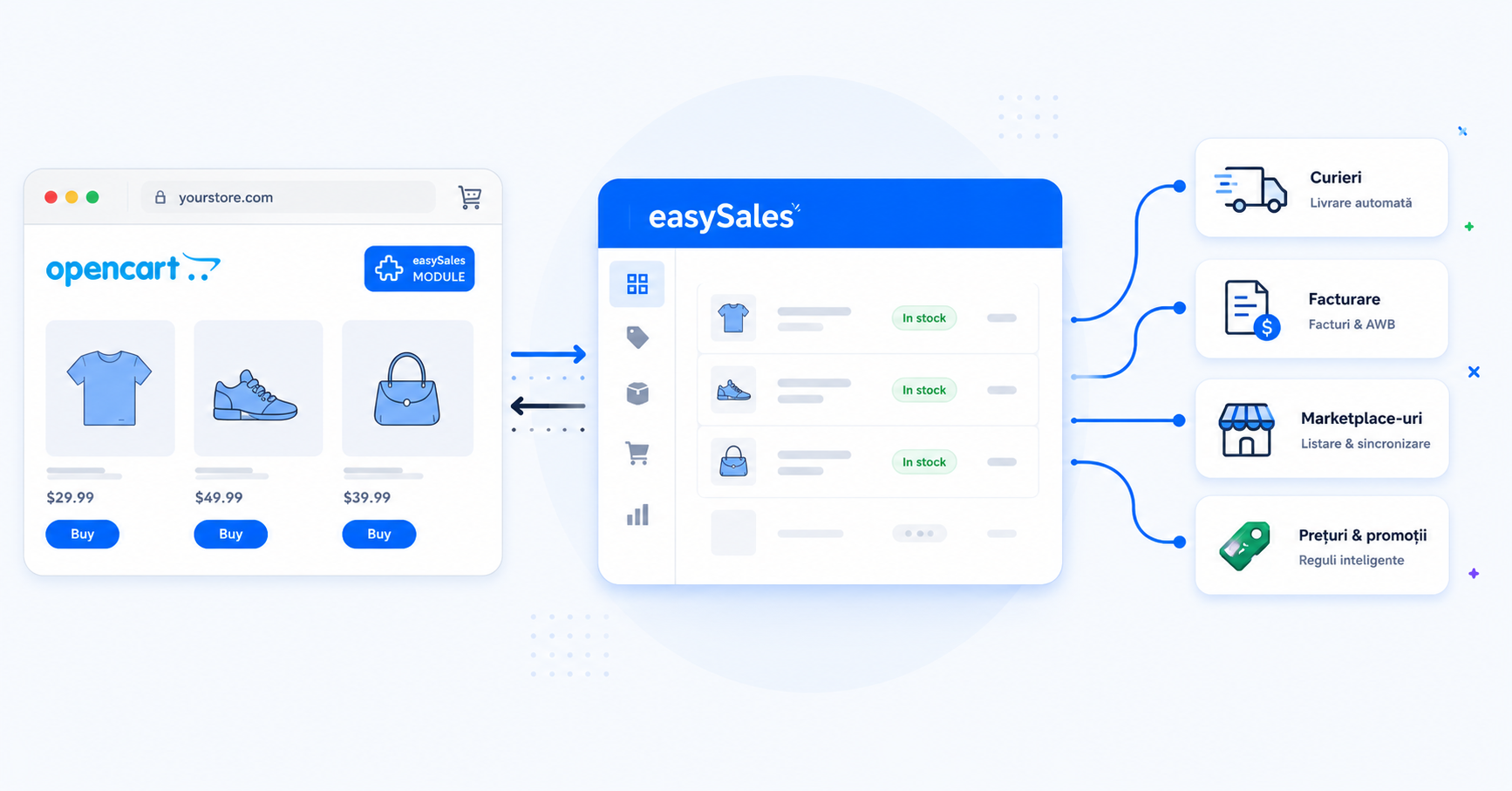
Kösd össze az OpenCart-boltodat az easySales-szel három lépésben — indítsd el a varázslót az easySales-ben és töltsd le az OpenCart modult, telepítsd és frissítsd a módosításokat az OpenCart adminban, majd illeszd vissza az easySales tokent a modulba. Központosítsd a rendeléseket, szinkronizáld a készletet, készíts számlákat és fuvarleveleket automatikusan, és listázd ugyanazt a katalógust ajánlatként minden piactéren.
Miért kösd össze az OpenCartot az easySales-szel
Az OpenCarton értékesítesz, és egy helyen szeretnéd kezelni a rendeléseket, számlákat kiállítani, fuvarleveleket küldeni a futárszolgálatoknak, és ugyanazokat a termékeket ajánlatként újrahasználni a piactereken? Az easySales mindezt egyetlen vezérlőpultból intézi.
Az összekötés után az easySales beolvassa a termékeket és opciókat az OpenCartból, és központosítja a beérkező rendeléseket. Innen számlákat állítasz ki, fuvarleveleket hozol létre bármely támogatott futárral, és ezeket a termékeket az eMAG, Allegro, Kaufland, Trendyol és 80+ más csatorna ajánlataivá alakítod. A készlet és a rendelési státuszok mindkét irányban szinkronban maradnak.
Az easySales-ben indítod a varázslót, letöltöd a bolt verziójához illő OpenCart modult, telepíted az OpenCart adminban, majd visszaillesztedaz easySales tokent a modulba — kód, FTP-hozzáférés és témamódosítás nélkül.
Hogyan működik az OpenCart konnektor
Az easySales egy kis .ocmod.zip modulon keresztül csatlakozik az OpenCarthoz, amelyet az easySales-fiókodból töltesz le és az OpenCart adminon keresztül telepítesz. A modul egy privát végpontot tesz elérhetővé, amelyet az easySales hív, hogy beolvassa a katalógust és a rendeléseket, és két webhookot regisztrál, hogy a rendelés- és készletváltozások közel valós időben elérjék az easySales-t.
A modul soha nem kezdeményez kifelé irányuló kapcsolatot. Az easySales beszélget vele, egy weboldalanként generált tokennel hitelesítve. Az OpenCart adatbázis-hitelesítők, admin jelszavak és gateway titkok az OpenCart-telepítésedben maradnak.
Mely OpenCart verziókat támogatja az easySales
Az easySales külön modulváltozatot szállít minden főbb OpenCart verzióhoz, hogy az integráció illeszkedjen a bolt API-jához és admin elrendezéséhez:
- OpenCart 1.5.6.4
- OpenCart 2.0.0.0 – 2.1.0.2
- OpenCart 2.2.0.0
- OpenCart 2.3.0.0 – 2.3.0.2
- OpenCart 3.0.0 – 3.0.2.0
- OpenCart 4.0 – 4.1.0.3
A varázsló kiválasztja a változatot, amikor megadod a verziódat. Ha két támogatott verzió közötti patch-en vagy (például 2.3.0.1), a legközelebbi alacsonyabb verzió változata érvényes. Az elágaztatott OpenCart disztribúciók és a régebbi 1.5.x patch szintek hivatalosan nem támogatottak — a modul telepíthető, de az admin útvonalak eltérhetnek.
Interaktív bemutató
Nincs kedved olvasni? Végezd el az interaktív bemutatót.
Előfeltételek — mit készíts elő, mielőtt elkezded
Néhány követelmény megakadályozza, hogy a termékek kimaradjanak az importból.
OpenCart admin hozzáférés
Admin jogosultságokra van szükséged a boltban, hogy telepítsd a modult, frissítsd a módosításokat és kiolvasd a generált tokent.
Támogatott OpenCart verzió
Az easySales OpenCart 1.5, 2.0–2.1, 2.2, 2.3, 3.0 és 4.0 verziókhoz szállít buildet. Az elágaztatott disztribúciók és nem támogatott patch szintek telepíthetők, de nincs rájuk garancia.
Nyilvánosan elérhető vitrina
Az easySales meghívja az OpenCart-boltot, hogy beolvassa a katalógust és a rendeléseket, így a vitrinának elérhetőnek kell lennie az internetről — nem HTTP basic auth, IP allow-list vagy karbantartási oldal mögött.
Egyedi SKU termékenként és értékesíthető opciónként
Két azonos SKU-jú termék ütközik — csak az egyik importálódik. Ellenőrizz és deduplikálj a csatlakozás előtt, beleértve a külön értékesített opciókombinációkat is.
Numerikus készlet termékenként
A készletnek numerikus értéknek kell lennie minden terméken.
1. lépés — Indítsd el a varázslót az easySales-ben és töltsd le a modult
Az easySales-ben menj az Integrációk → Webáruházak → Webáruház csatlakoztatása menübe, majd válaszd ki az OpenCart-ot, és add meg a bolt verzióját. A varázsló a Modul letöltése lépésen nyílik meg.
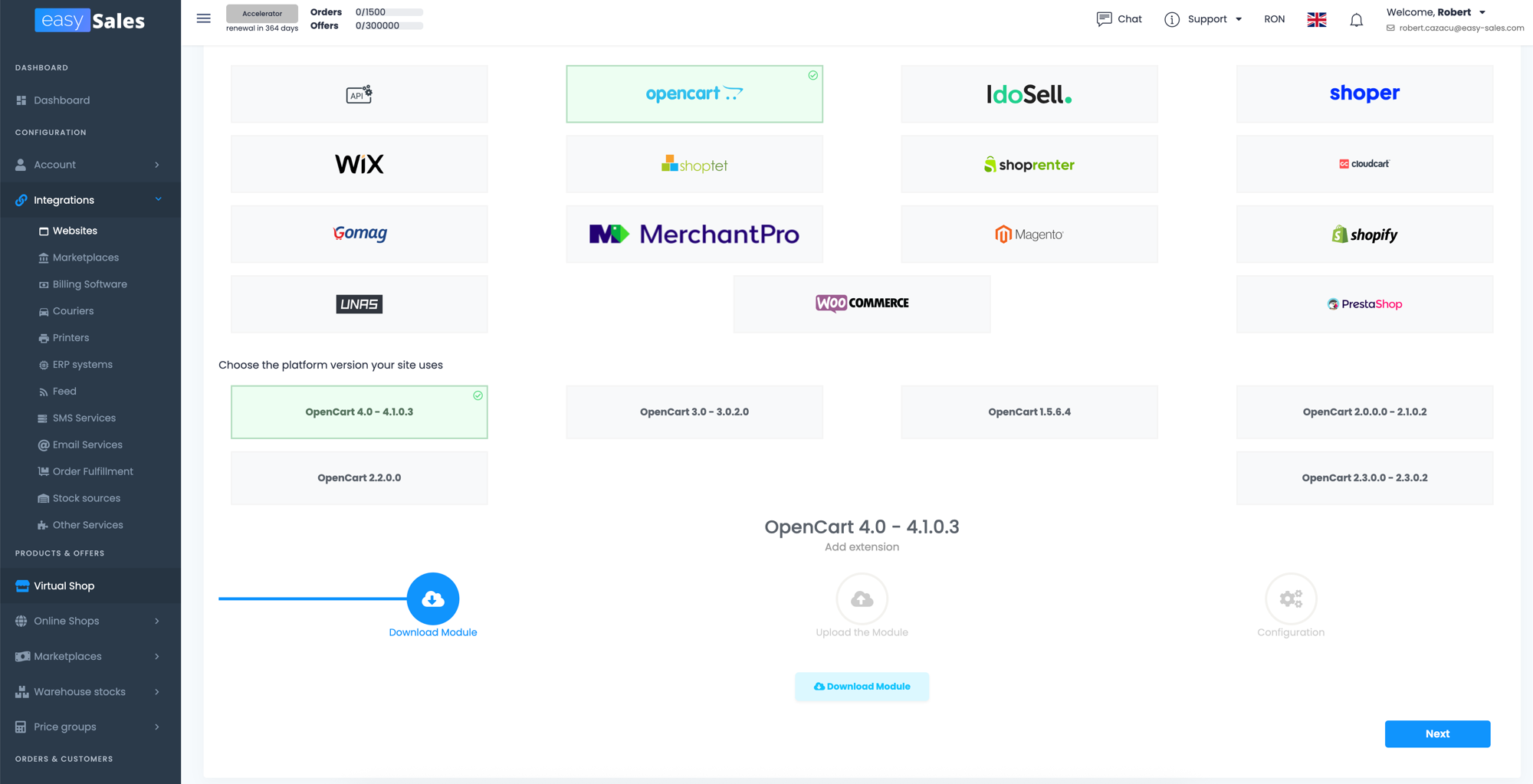
Kattints a letöltés gombra, hogy megkapd a modul archívumát (easysales.ocmod.zip vagy egy verzióspecifikus fájlnév, például 2market-oc3x.ocmod.zip). Hagyd nyitva ezt a fület — a 3. lépésben térsz vissza ide a konfiguráció befejezéséhez.
2. lépés — Töltsd fel és telepítsd a modult az OpenCartban
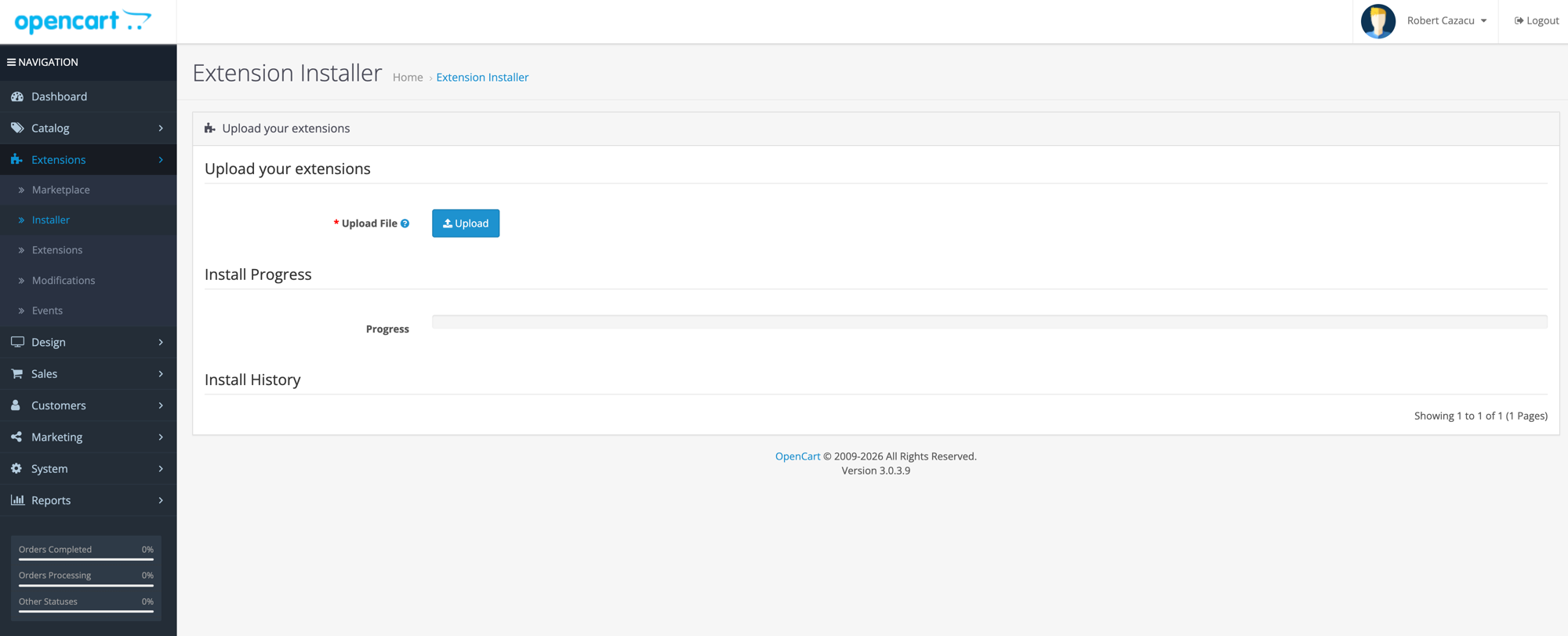
Az OpenCart adminban menj a Bővítmények → Telepítő menübe. Kattints a Feltöltés gombra, válaszd ki az imént letöltött .ocmod.zip archívumot, és várd meg a zöld "siker" megerősítést.
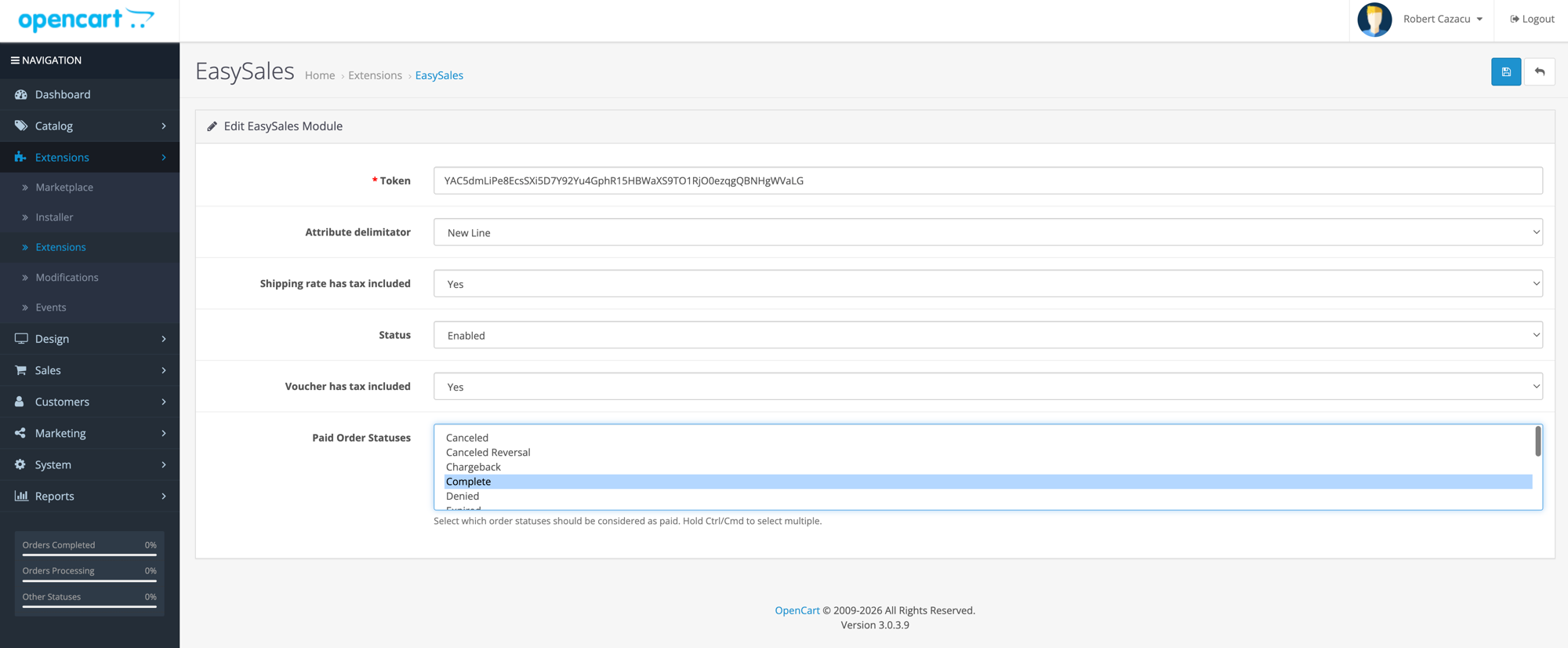
Ezután nyisd meg a Bővítmények → Bővítmények menüt, szűrj Modulok-ra a felső legördülőben, keresd meg az easySales-t a listában, és kattints a zöld Telepítés (+) gombra. A telepítés után kattints a kék Szerkesztés (ceruza) gombra, hogy megnyisd a modul beállításait — látsz egy Token mezőt. Hagyd nyitva ezt a fület; a következő lépésben ide illeszted be az easySales tokent.
3. lépés — Konfiguráld a webhelyet az easySales-ben, és illeszd be a tokent az OpenCartba
Térj vissza az easySales fülére — a varázsló most a Konfiguráció lépésen van, és megjeleníti a generált tokent. Másold ki a tokent, váltsd vissza az OpenCartra, és illeszd be a Token mezőbe az easySales modul szerkesztőoldalán. Állítsd a Státuszt Engedélyezve állásra, hagyd a többi alapértelmezést, majd kattints a Mentés gombra az OpenCartban.
Vissza az easySales-ben, fejezd be a webhely konfigurálását. A varázsló alatti űrlap mindent tartalmaz, amire az easySales-nek szüksége van az integráció működtetéséhez.
Webhely neve és URL-je
- Webhely neve — egy általad választott címke. Csak az easySales-en belül látható.
- Webhely URL-je — az OpenCart vitrinád. Használd a pontos URL-t, ahol az OpenCart fut, beleértve a
https://-t és awwwelőtagot, ha a domainod azt használja. Ha az OpenCart egy alkönyvtárban él (example.com/shop), add hozzá.
ÁFA és szállítási ÁFA
Ha ÁFA-alany vagy, add meg a termékeidre érvényes kulcsot és egy külön kulcsot a szállításra (például 21 a jelenlegi román alapkulcshoz, vagy 27 a magyar alapkulcshoz). Hagyd üresen, ha nem vagy ÁFA-alany. Az OpenCart adóosztályait nem érzékeli automatikusan — az itt megadott kulcsot használja az easySales a számlákon és a kimenő piactéri ajánlatokon.
Nyelv és pénznem
Válaszd ki a vitrina nyelvét (román, bolgár, magyar, lengyel vagy angol) és pénznemét (RON, BGN, HUF, PLN vagy EUR). Ezek alapértelmezésként szolgálnak az importált termékekhez, és fallbackként, amikor egy rendelés nem hordoz explicit pénznemet. Soha nem írják felül az egyedi rendeléseket — minden rendelés megtartja az OpenCart által jelentett pénznemet.
Termék készlet forrása
A legfontosabb döntés az űrlapon. Megmondja az easySales-nek, hol található a mértékadó készletérték:
- Webhely — az OpenCart a valóság forrása. Az easySales olvassa a készletet az OpenCartból, és soha nem írja felül.
- easySales — az easySales a valóság forrása. Az easySales-en belüli készletváltozások (eladások, kézi szerkesztések, piactéri levonások) az OpenCartba kerülnek.
- Csatlakoztatott integráció — a készleted egy harmadik fél rendszerében van, amely már össze van kötve az easySales-szel (számlázó szoftver, ERP, fulfilment partner és sok más). Az easySales onnan olvassa a készletet, és az OpenCartba küldi. Csatlakoztasd az integrációt, és deklaráld előbb a raktárát — különben nem tudod kiválasztani ezt az opciót.
Több raktáras műveletet futtatsz? Váltsd át az űrlapot Haladó raktár módba. Ahelyett, hogy a boltot egyetlen készletforráshoz kötnéd, válassz ki egy vagy több easySales raktárt, és határozd meg, hogyan kerül a készletük csatornánként összesítésre, prioritálásra vagy felosztásra.
Alapértelmezett csomagtípus
A fuvarlevél generálásánál használatos, amikor a rendelés nem ad meg csomagot. Válaszd ki a rendeléseidre jellemző típust.
4. lépés — Frissítsd az OpenCart módosításokat, és véglegesíts az easySales-ben
Ez az OpenCart-specifikus lépés, amely a legtöbb új csatlakozást elkapja, és ez kell legyen az utolsó dolog, amit megteszel.
Nyisd meg a Bővítmények → Módosítások menüt az OpenCart adminban, és kattints a kék Frissítés gombra a jobb felső sarokban. Az OpenCart frissítéskor fordítja le az ocmod felülbírálásokat — amíg nem kattintasz rá, a modul telepítve van, de a hookjai nem aktívak.
Most térj vissza az easySales-be, és kattints a Mentés gombra a kapcsolat véglegesítéséhez. Az easySales teszteli a kapcsolatot, regisztrálja a webhookokat az OpenCart webhelyen, és elkezdi importálni a katalógust.
Mi történik automatikusan a mentés után
Az easySales kezeli a webhook beállítását és a kezdeti importot.
- Két webhook kerül regisztrálásra az OpenCart webhelyeden: egy a rendelésváltozásokhoz és egy a készletváltozásokhoz. Az OpenCartban létrehozott, frissített vagy törölt rendelések közel valós időben elérik az easySales-t, ugyanez vonatkozik a készletfrissítésekre is.
- A termékkatalógusod importálásra kerül — a termékek és opciókombinációik a Webáruházak → Termékek menüben jelennek meg, ahol böngészheted, szerkesztheted és piactéri ajánlatokká alakíthatod őket.
- A beérkező OpenCart rendelések a Rendelések képernyőn jelennek meg, ahol számlákat, fuvarleveleket állítasz ki, és automatizálási folyamatokat futtatsz.
- A készlet a választott forrás szerint szinkronizálódik. Ha az easySales-t választottad, a készlet push-ok folyamatosan futnak, és az OpenCart vitrinád a központosított leltárt tükrözi.
| OpenCart → easySales | easySales → OpenCart |
|---|---|
| Rendelések (létrehozás, frissítés, törlés) | Készletfrissítések |
| Termékek és opciókombinációk | Rendelési státuszváltozások |
| Készletszintek | Fulfilment státusz a fuvarlevél generálásból |
| Termékárak | — |
| Kategóriák | — |
| Rendelés egyedi mezők (adószám, csomagautomata-azonosító, futár-választás) | — |
| Ügyféladatok és címek | — |
| Képek URL-jei | — |
Az OpenCart kapcsolat finomhangolása
Mentés után nyisd meg az OpenCart webhely Beállítások fülét. Két beállításcsoport megér egy gyors átfutást.
Order Behavior
- Allow reopening completed orders — alapból a végleges státuszok, mint a "Complete", nem fordíthatók vissza "Processing"-re. Engedélyezd, ha újra kell nyitnod rendeléseket.
- Allow reopening cancelled orders — ugyanaz a logika a törölt rendelésekre (hasznos, amikor egy ideiglenesen törölt, fizetetlen rendelést végül kifizetnek).
Synchronization
- Fetch orders — az új OpenCart rendelések automatikus importja.
- Update order status on OpenCart — a státuszváltozásokat az easySales-ből visszatolja az OpenCartba, hogy mindkét rendszer szinkronban maradjon.
- Update product stock on OpenCart — az easySales készletszintjeit az OpenCart vitrinára tolja. Kapcsold ki, ha az OpenCart a készletforrásod.
Kattints a Mentés gombra az oldal alján a módosítások alkalmazásához.
Opciók, csomagautomaták és más OpenCart sajátosságok
Néhány OpenCart-specifikus viselkedés, amelyet érdemes tudni:
- Termékopciók. Az OpenCart termékek opciókat hordoznak (méret, szín stb.) opcionális opciónkénti SKU-kkal. Az easySales minden értékesíthető kombinációt külön variációként importál, az anya termékhez SKU alapján kötve. Ha a boltod SKU nélküli opciókat használ, azokat a termékeket egyetlen bejegyzésként importálja — állíts be SKU-kat opciónként a csatlakozás előtt, ha külön szeretnéd követni őket a piactereken.
- Csomagautomaták. Ha a boltod támogatott csomagautomata-bővítményt használ (Sameday EasyBox, InPost és más csomagautomata-hálózatok az általunk kiszolgált piacokon), az easySales automatikusan kiolvassa a csomagautomata-azonosítót a rendelés egyedi mezőiből. Nincs szükség konfigurálásra. A csomagautomata szállítási pontként szolgál a fuvarlevél generálásakor.
- Egyedi fizetési módok. Az OpenCart lehetővé teszi bármilyen fizetési mód hozzáadását bővítményeken keresztül. Az easySales a standard módokat (banki átutalás, utánvét, kártya gyakori gateway-eken keresztül) automatikusan leképezi. A nem standard módok Unknown-ként érkeznek — lépj kapcsolatba a támogatással, hogy kibővítsük a leképezést a konkrét gateway-edre.
- Képek URL-jei. Az OpenCart az
image/catalog/...útvonalról szolgálja ki a képeket a vitrina gyökeréhez képest. A modul exportkor abszolút URL-ekre írja át őket. Ha a termékképek nem jelennek meg az easySales-ben, a leggyakoribb ok a hiányzó fájlok a lemezen — az OpenCart akkor is rögzíti az útvonalat, ha a fájl már nincs ott. - Módosítás-gyorsítótár. Ha az easySales modul telepítése után OpenCart admin bővítményeket vagy témákat változtatsz, frissítsd újra a Bővítmények → Módosítások menüt. Az OpenCart bizonyos admin frissítésekkor csendben letiltja az
ocmodfelülbírálásokat. - Modulfrissítések. Amikor új modulverzió jelenik meg, az easySales piros figyelmeztetést jelenít meg a webhely Beállításaiban. Töltsd le az új buildet, távolítsd el a régi modult az OpenCart adminból (Bővítmények → Bővítmények → Modulok → Eltávolítás), majd telepítsd az új archívumot a 2. lépés szerint újra. Ments mindkét oldalon, majd frissítsd a Bővítmények → Módosítások menüt.
- Számlasorozat-előtag. Ha egy konkrét számlasorozatot szeretnél az OpenCart utáni dokumentumokon, állítsd be az OpenCart adminban itt: Settings → Option → Checkout → Invoice Prefix. Az easySales ezt az értéket a rendeléssel együtt olvassa.
Csatlakoztattad — mi következik
Amint a rendelések elkezdenek érkezni, a következő lépés az automatizálás. Állíts be folyamatokat számlák kiállítására, fuvarlevelek létrehozására és követési értesítések küldésére. Ha piactereken is árulsz, alakítsd át az OpenCart katalógust ajánlatokká, és hagyd az easySales-t kipakolni őket.
Kösd össze az OpenCart-boltodat percek alatt
Próbáld ki az easySales-t 14 napig ingyen. Bankkártya nélkül és kódmódosítás nélkül.